
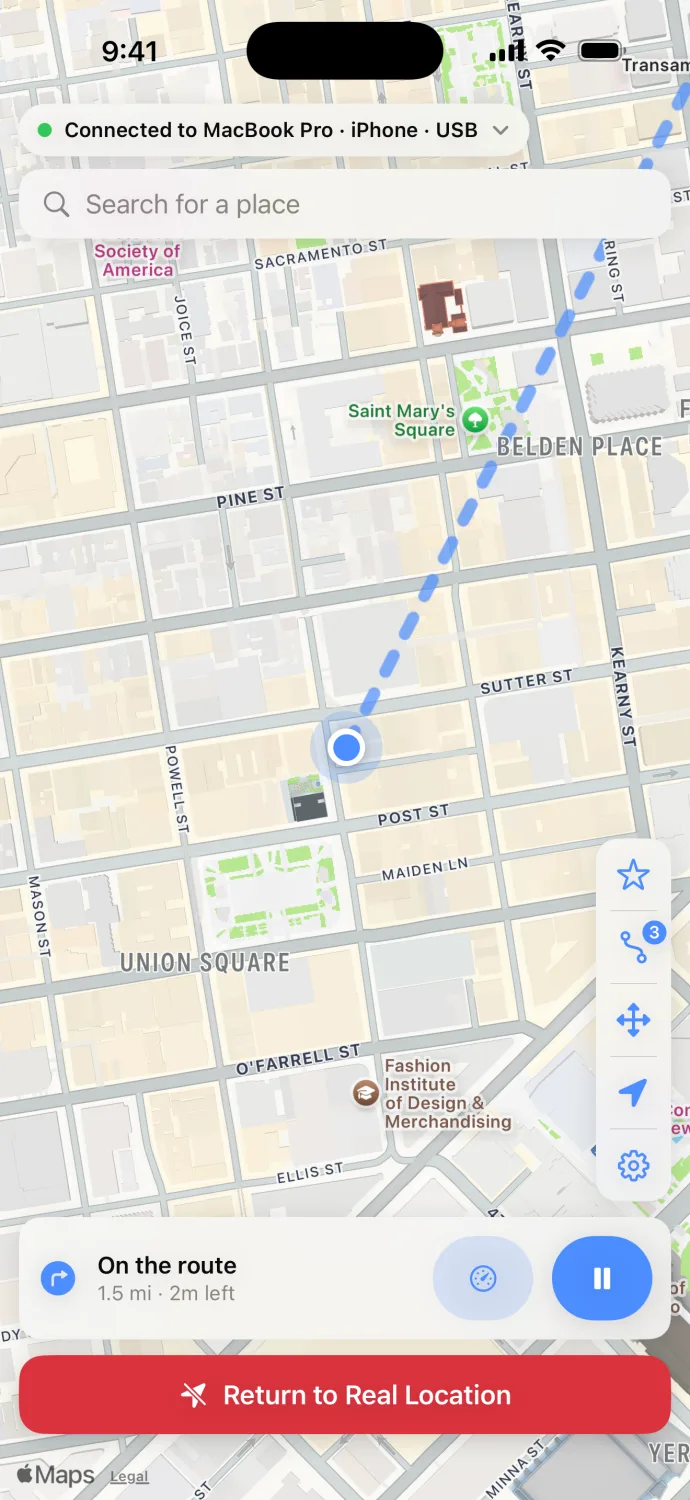
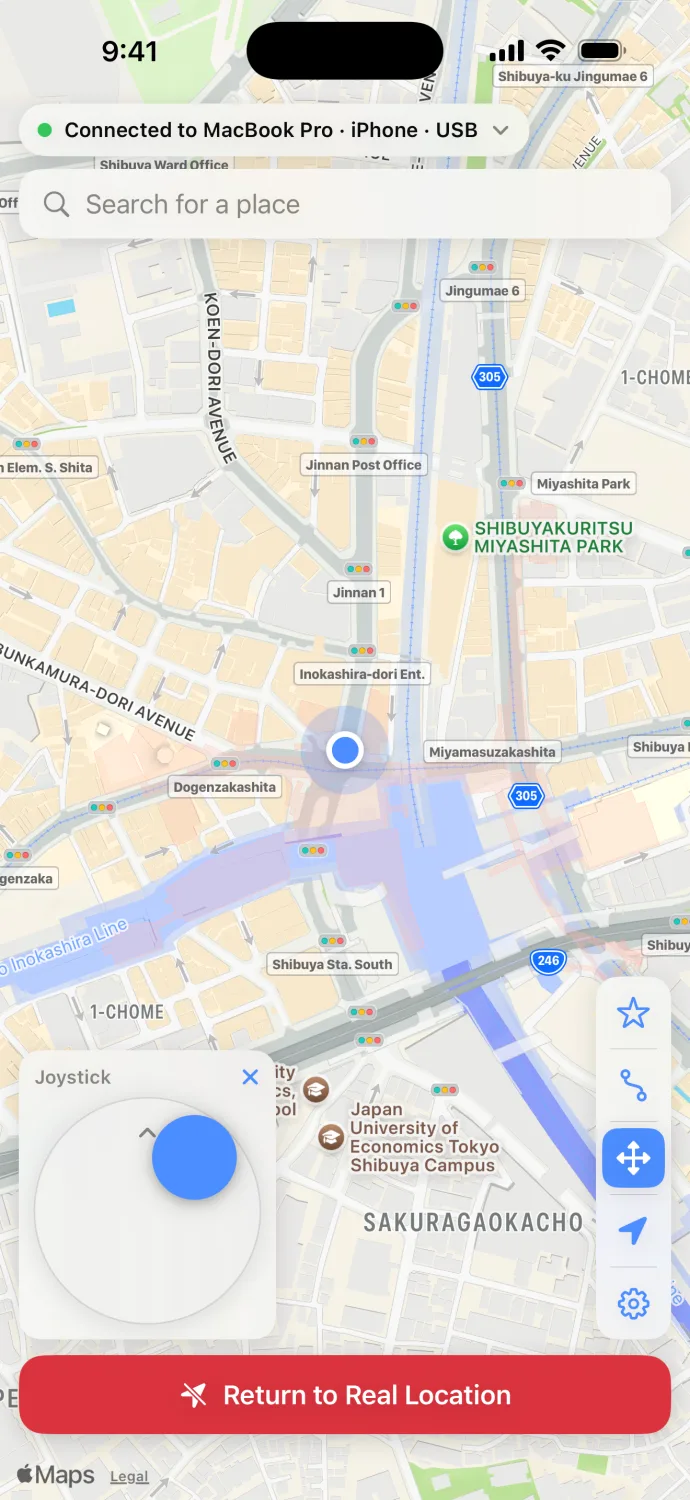
Mapa y búsqueda
Recorre el mapa y busca lugares. La búsqueda se hace en tu computadora: Apple Maps en Mac, Photon en Windows.
App gratis para iPhone y iPad
Controla Geovo en tu Mac o PC con Windows desde tu iPhone o iPad, por tu Wi-Fi. Elige un lugar, inicia una ruta o muévete con el joystick sin volver a la computadora.

Gratis, sin compras dentro de la app.
Funciona con Geovo para Mac o Windows. Descarga Geovo para tu computadora
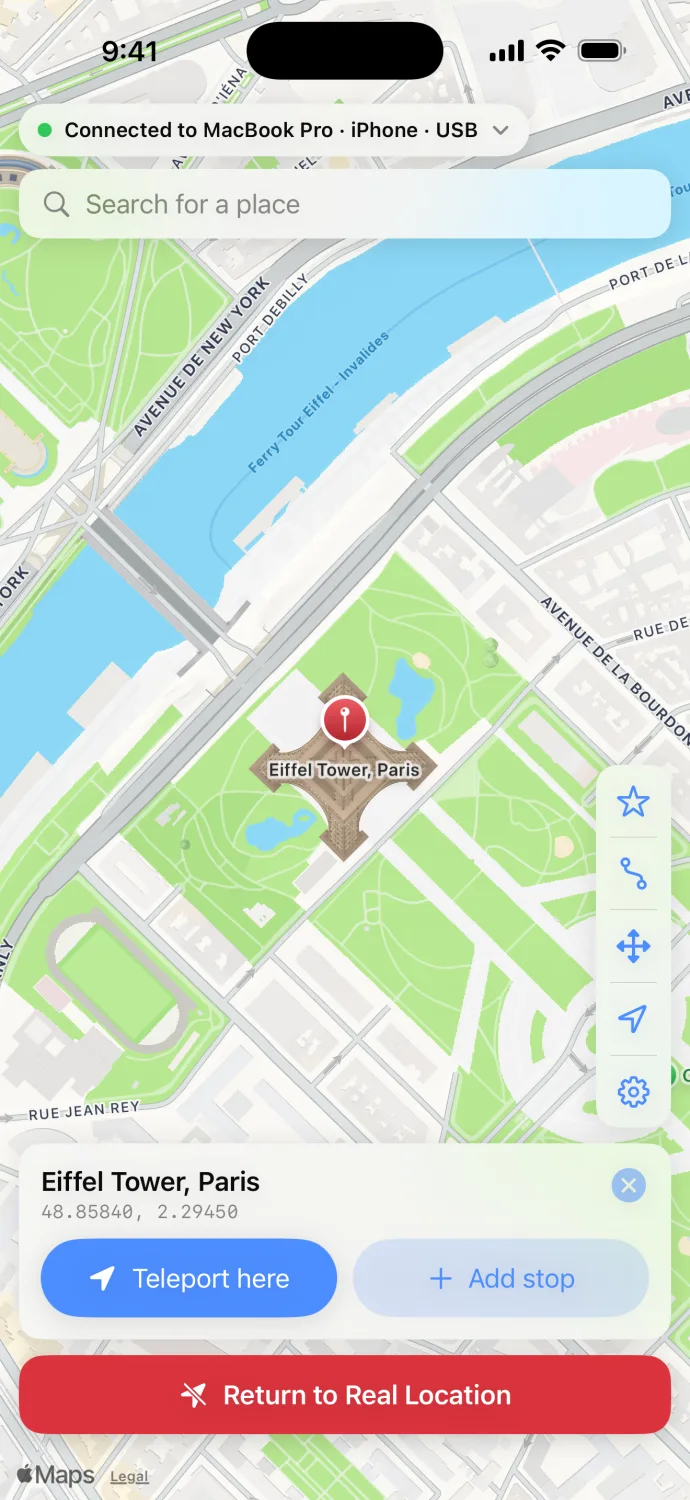
Recorre el mapa y busca lugares. La búsqueda se hace en tu computadora: Apple Maps en Mac, Photon en Windows.
Toca un lugar y envíalo a Geovo en tu computadora en un solo paso.
Planea rutas con varias paradas a velocidad de caminata, bicicleta o auto, y paúsalas y reanúdalas.
Mueve la posición simulada a mano, a la velocidad que elijas.
Usa los lugares y viajes guardados que ya tienes en Geovo en tu computadora.
Siempre en pantalla, a un toque, con el estado de la computadora (conectada, simulando, en pausa).
Cuatro herramientas que funcionan solo con el iPhone o iPad. Con tu permiso leen la ubicación del propio dispositivo, guardan todo en el dispositivo y no cambian ninguna ubicación.
Abre archivos .gpx y .kml desde Archivos, Mail o AirDrop, guarda rutas y expórtalas como GPX, KML o CSV. Con una computadora vinculada, Reproducir en Geovo envía una ruta (hasta 200 paradas) a Geovo después de que confirmes.
Coordenadas (decimales, DMS y DDM), precisión, altitud, velocidad, rumbo y orientación, además de los indicadores de origen que da iOS, para que los testers revisen su configuración.
Graba un trayecto que tú inicias, con puntos de referencia, incluso con la pantalla bloqueada, y guárdalo como GPX. Cada punto se escribe en cuanto llega. Usa el GPS y más batería mientras graba.
Define hasta 5 zonas y registra las entradas y salidas con su hora: los eventos de iOS junto a la comprobación de la app, exportables como CSV. iOS los informa con algo de retraso.
Desarrolladores y testers mueven un dispositivo de prueba desde el teléfono que tienen en la mano mientras ven reaccionar la app, sin ir a la computadora.
Muestra una función de ubicación a un cliente o a una sala desde tu teléfono mientras la computadora se queda en el escritorio.
Recorre la ciudad que vas a visitar y prueba rutas desde el sofá.
Descarga Geovo para Mac o Windows en geovo.app/es/download y ábrelo.
En Geovo en tu computadora, abre Ajustes › Geovo Remote y actívalo. Aparece un código QR para vincular.
Abre Geovo Remote en tu iPhone, escanea el código QR con la cámara y confirma la vinculación. Permite Red local y la cámara cuando iOS lo pida. La próxima vez se conecta solo.
Casi siempre es la red o un permiso. Revisa esto en orden.
El iPhone y la computadora deben estar en la misma red Wi-Fi. Las redes de invitados, y algunas de oficinas u hoteles, impiden que los dispositivos se vean: usa tu red principal.
En la Mac, abre Ajustes del Sistema › Privacidad y seguridad › Red local y activa Geovo.
Pon tu red Wi-Fi como Privada (Configuración › Red e Internet › Wi-Fi › tu red › Red privada) y permite Geovo en redes privadas en Seguridad de Windows › Firewall y protección de red › Permitir una aplicación a través del firewall.
En el iPhone, abre Ajustes › Privacidad y seguridad › Red local y activa Geovo Remote.
Geovo debe estar abierto en la computadora, con Ajustes › Geovo Remote activado, y la computadora despierta (no en reposo ni con la tapa cerrada).
Desactiva y vuelve a activar Geovo Remote en los Ajustes de la computadora y escanea el código QR otra vez. Si aún no se conecta, escribe a support@geovo.app.
¿Preguntas o problemas? Escribe a support@geovo.app
¿Usas Geovo Remote? Califícalo en el App Store