
Mapa e busca
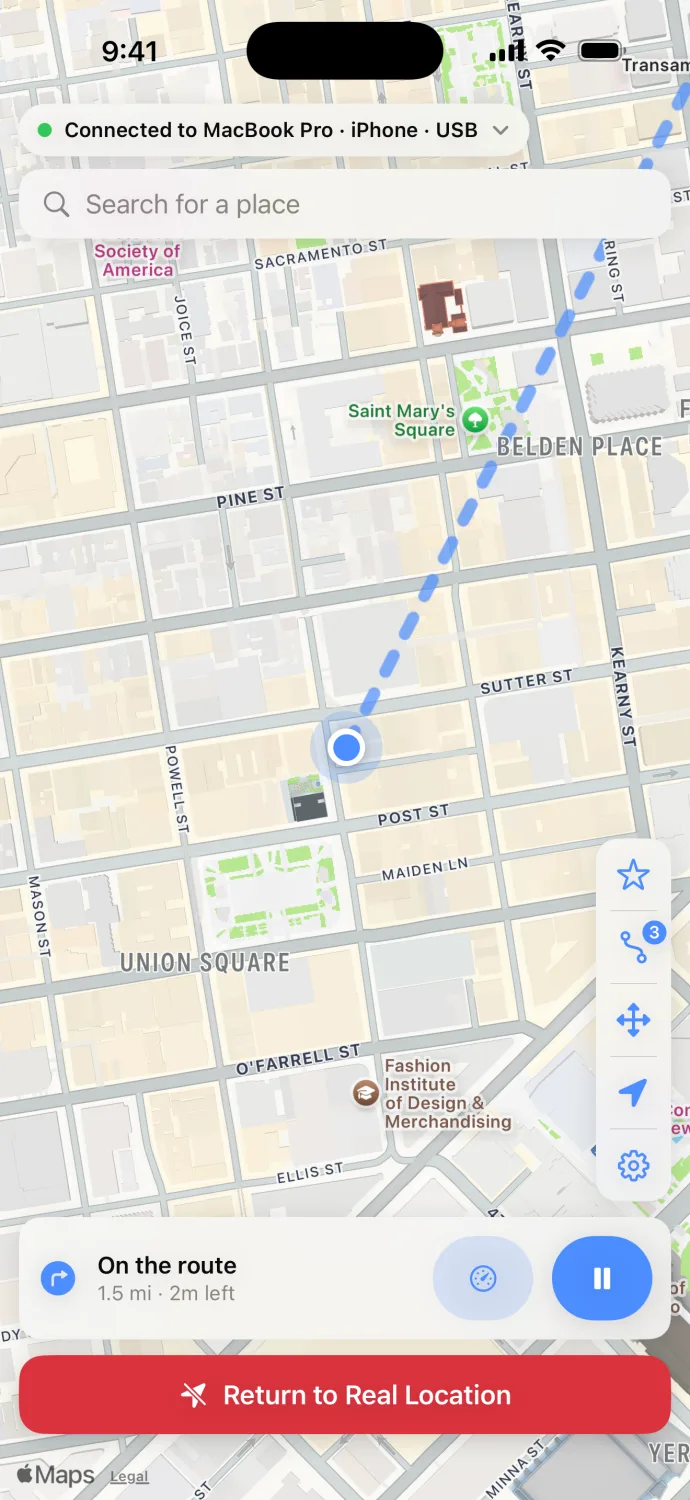
Navegue pelo mapa e busque lugares. A busca é feita no seu computador: Apple Maps no Mac, Photon no Windows.
App grátis para iPhone e iPad
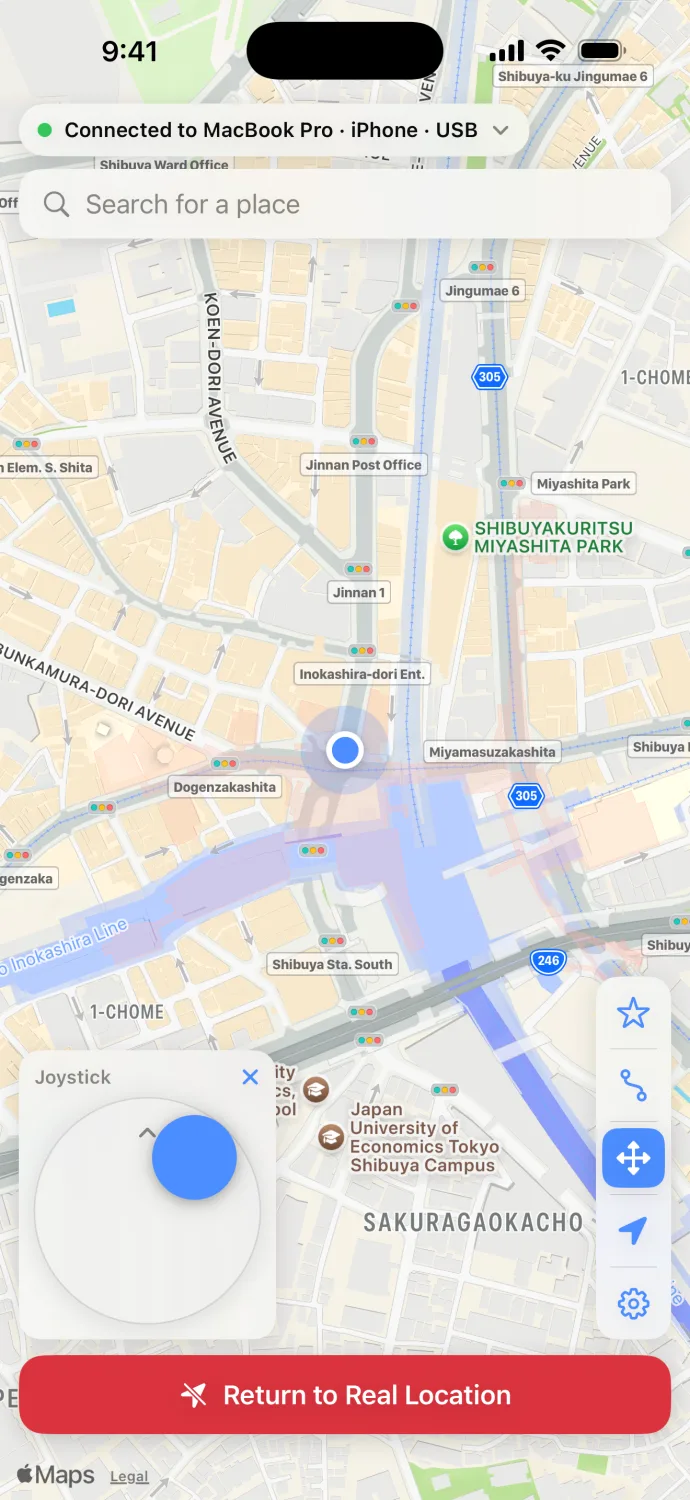
Controle o Geovo no seu Mac ou PC com Windows pelo iPhone ou iPad, pelo seu Wi-Fi. Escolha um lugar, inicie uma rota ou mova-se com o joystick sem voltar ao computador.

Grátis, sem compras dentro do app.
Funciona com o Geovo para Mac ou Windows. Baixe o Geovo para o seu computador
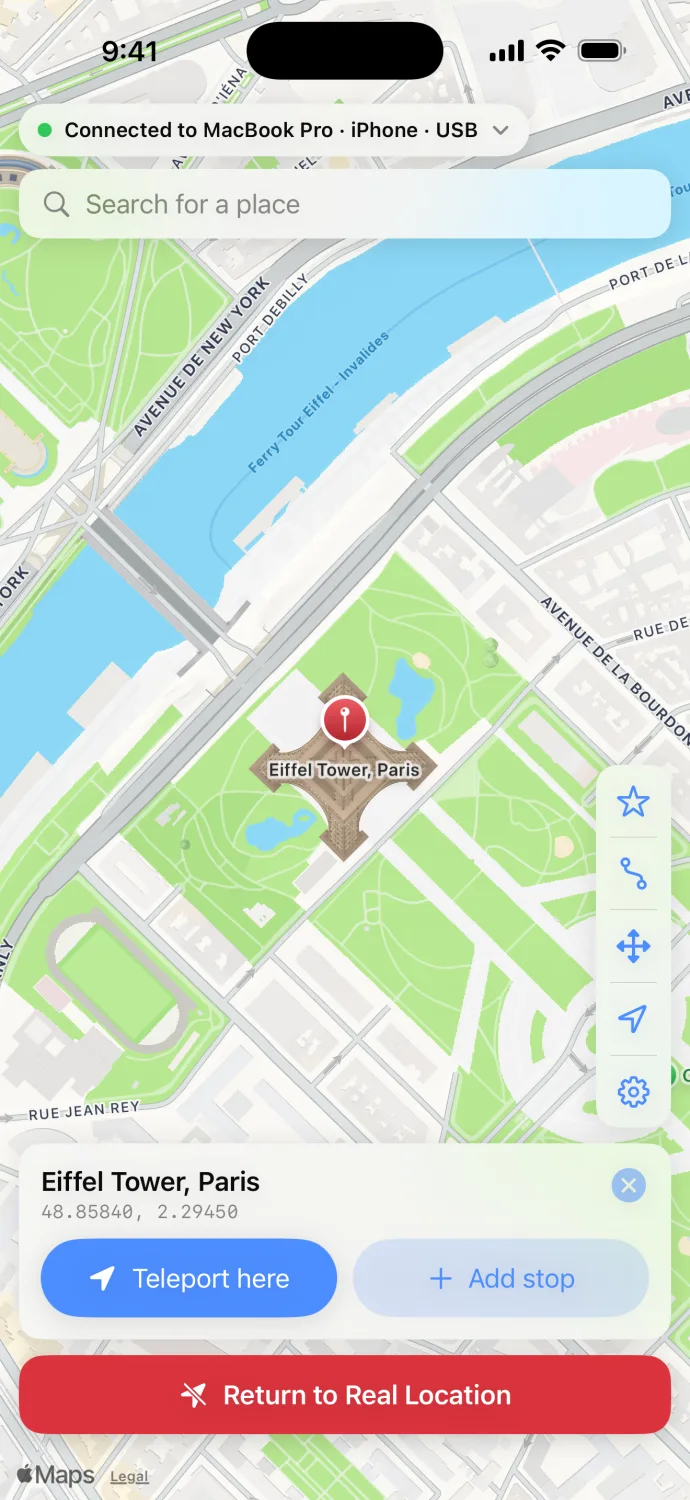
Navegue pelo mapa e busque lugares. A busca é feita no seu computador: Apple Maps no Mac, Photon no Windows.
Toque em um lugar e envie para o Geovo no seu computador em um passo.
Planeje rotas com várias paradas em velocidade de caminhada, bicicleta ou carro, e pause e retome quando quiser.
Mova a posição simulada com a mão, na velocidade que escolher.
Use os lugares e viagens salvos que você já tem no Geovo do computador.
Sempre na tela, a um toque, com o status do computador (conectado, simulando, pausado).
Quatro ferramentas que funcionam só com o iPhone ou iPad. Com a sua permissão elas leem a localização do próprio aparelho, guardam tudo no aparelho e não mudam nenhuma localização.
Abra arquivos .gpx e .kml pelo Arquivos, Mail ou AirDrop, guarde rotas e exporte como GPX, KML ou CSV. Com um computador pareado, Reproduzir no Geovo envia uma rota (até 200 paradas) para o Geovo depois que você confirma.
Coordenadas (decimais, DMS e DDM), precisão, altitude, velocidade, curso e direção, além dos indicadores de origem que o iOS informa, para testers conferirem a configuração.
Grave um trajeto que você inicia, com pontos de referência, mesmo com a tela bloqueada, e salve como GPX. Cada ponto é gravado assim que chega. Usa o GPS e mais bateria enquanto grava.
Defina até 5 zonas e registre entradas e saídas com horário: os eventos do iOS ao lado da verificação do app, exportáveis em CSV. O iOS informa esses eventos com algum atraso.
Desenvolvedores e testers movem um aparelho de teste pelo celular que têm na mão enquanto veem o app reagir, sem ir até o computador.
Mostre um recurso de localização a um cliente ou a uma sala pelo celular enquanto o computador fica na mesa.
Explore a cidade que você vai visitar e teste rotas do sofá.
Baixe o Geovo para Mac ou Windows em geovo.app/pt/download e abra.
No Geovo do computador, abra Ajustes › Geovo Remote e ative. Aparece um QR code para parear.
Abra o Geovo Remote no iPhone, escaneie o QR code com a câmera e confirme o pareamento. Permita Rede Local e a câmera quando o iOS pedir. Da próxima vez ele se conecta sozinho.
Quase sempre é a rede ou uma permissão. Confira nesta ordem.
O iPhone e o computador precisam estar na mesma rede Wi-Fi. Redes de convidados, e algumas de escritórios ou hotéis, impedem que os aparelhos se vejam: use sua rede principal.
No Mac, abra Ajustes do Sistema › Privacidade e Segurança › Rede Local e ative o Geovo.
Defina sua rede Wi-Fi como Privada (Configurações › Rede e Internet › Wi-Fi › sua rede › Rede privada) e permita o Geovo em redes privadas em Segurança do Windows › Firewall e proteção de rede › Permitir um aplicativo pelo firewall.
No iPhone, abra Ajustes › Privacidade e Segurança › Rede Local e ative o Geovo Remote.
O Geovo precisa estar aberto no computador, com Ajustes › Geovo Remote ativado, e o computador acordado (sem repouso nem tampa fechada).
Desative e ative de novo o Geovo Remote nos Ajustes do computador e escaneie o QR code outra vez. Se ainda não conectar, escreva para support@geovo.app.
Dúvidas ou problemas? Escreva para support@geovo.app
Usa o Geovo Remote? Avalie na App Store